רגע! לפני שהולכים... 👋
אל תפספסו! מסלולי לימוד נפתחים בקרוב - מקומות מוגבלים
| מסלול Machine Learning | 06/10 |
| מסלול Cyber | 08/10 |
| מסלול Computer Vision | 08/10 |
| מסלול RT Embedded Linux | 04/11 |
| מסלול Full Stack | 16/11 |
✓ ייעוץ אישי ללא התחייבות | תשובה תוך 24 שעות
Jupyter Notebook – מדריך מעשי לשימוש ב ML AI
עודכן לאחרונה: 27 אפריל, 2026
- הכלי האולטימטיבי לעבודה ב‑AI, עיבוד תמונה ו‑Computer Vision
- קונפיגורציה והגדרה ראשונית
- חלופות נפוצות ל‑Jupyter Notebook ומה היתרון של Jupyter
- דוגמה מעשית מקורס Jupyter Notebook
- ניסיון מעשי ב‑Computer Vision
- שיפורים וייעול בעבודה
- מבט ממוקד – למה אני ממשיך לבחור ב‑Jupyter
- שאלות ותשובות נפוצות שקשורת ל Jupyetr
הכלי האולטימטיבי לעבודה ב‑AI, עיבוד תמונה ו‑Computer Vision
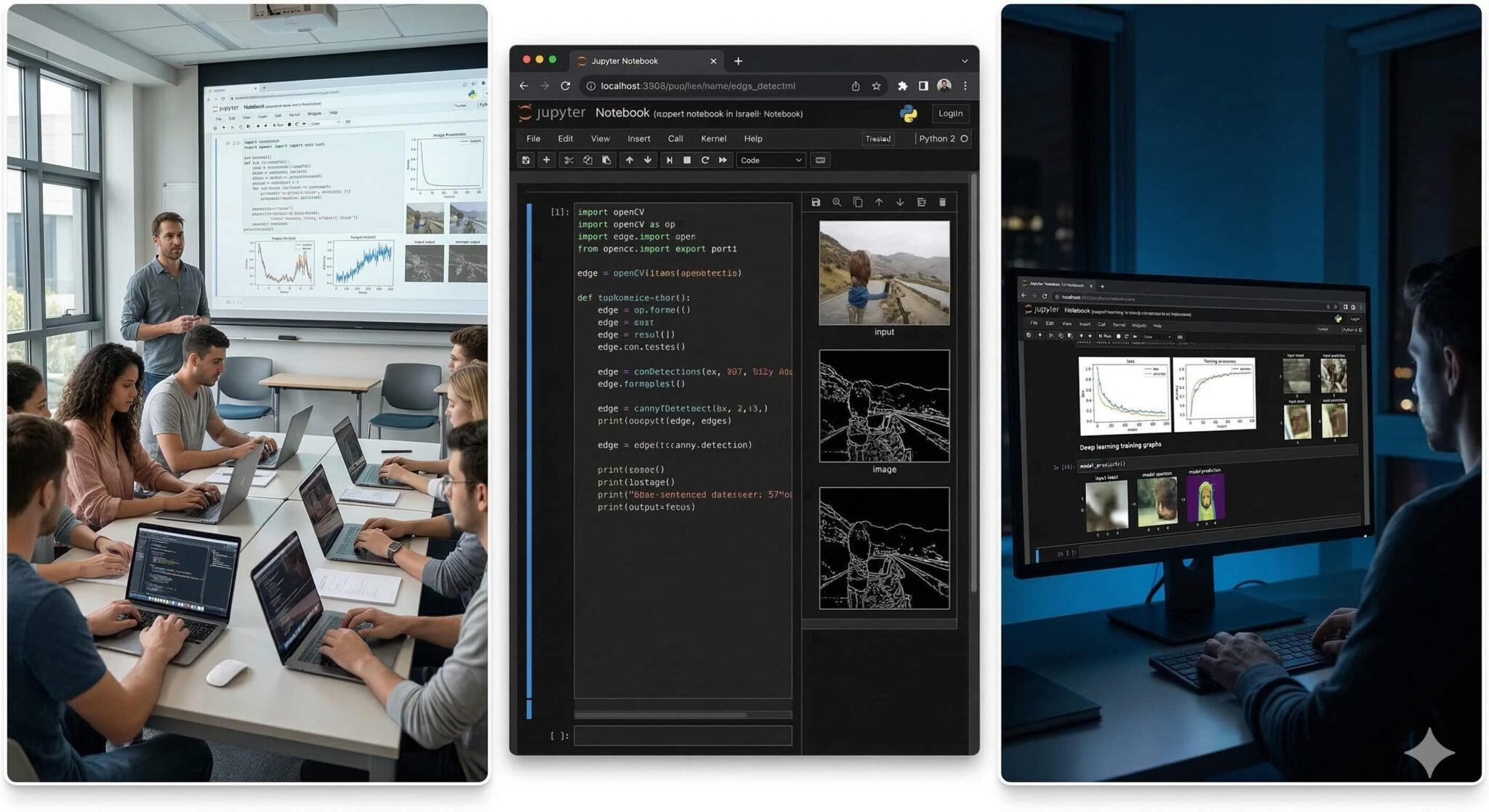
כאשר אני מלמד קורסים מעשיים בלמידת מכונה, עיבוד תמונה ו‑Computer Vision, אני תמיד מתחיל את השיעור הראשון עם פתיחת מחברת Jupyter Notebook.
לא מפני שזה הטרנד או הכלי הנוח ביותר לשימוש, אלא כי זו הסביבה היחידה שמדגימה לתלמידים את מהות החקירה המדעית בעולם ה‑AI: לשאול שאלה, לבדוק, לראות תוצאות בזמן אמת, ולתקן על המקום.
במהלך השנים ניסיתי כלים רבים – החל מעורכי קוד קלאסיים ועד סביבת פיתוח מלאה – אבל שום דבר לא השתווה לחוויה הלימודית והאינטראקטיבית ש‑Jupyter מאפשר.
זו הסיבה שהוא הפך לסטנדרט זהב בהוראה ובמחקר בתחומי הבינה המלאכותית.
מה הופך את Jupyter Notebook לכלי עבודה ולמידה מושלם?
סביבת Jupyter בנויה סביב שלושה עקרונות מרכזיים:
- נגישות מידית – אפשר לפתוח מחברת, להריץ קוד ולראות תוצאה תוך שניות.
- למידה אינטראקטיבית – הקוד, ההסברים והפלט מוצגים במקביל.
- תיעוד מדעי – כל ניסוי מתועד בחיוניות ובבהירות, כולל גרפים, טקסטים ונתונים.
עבור לומדי עיבוד תמונה, תכונה זו קריטית: היכולת להתאים פרמטרים בזמן אמת ולראות כיצד התמונה משתנה מאפשרת “למידה דרך עיניים”, לא רק דרך נוסחאות.
קונפיגורציה והגדרה ראשונית
כמרצה, אני ממליץ להתחיל עם Anaconda, שמספקת סביבת Python מלאה ומתקינה את Jupyter בלחיצה אחת. עם זאת, למי שמעדיף שליטה מדוקדקת יותר על גרסאות וספריות, מומלץ לבצע התקנה ישירה דרך pip:
bash
pip install notebook
jupyter notebook
ולארגן את מבנה התיקיות כך שכל נושא ילמד בסביבה נפרדת – בדיוק כפי שאני עושה בקורסים:
course/01_intro/, course/02_image_processing/, course/03_computer_vision/.
כך שומרים על סדר בתכנים ומאפשרים לתלמידים לעקוב אחר תהליך הלמידה באופן כרונולוגי.
יתרונות טכניים בהוראה ובלמידה
כשהסטודנטים פותחים מחברת חדשה, הם לא רק “לומדים קוד” – הם יוצרים יומן ניסויים דיגיטלי.
היכולת להסביר באמצעות Markdown, לשלב גרפים מ‑Matplotlib ולהציג פלט חזותי מאותו עמוד יוצרת חיבור טבעי בין תאוריה ליישום.
יתר על כן, האפשרות להפיק את המחברת לקובץ HTML או PDF מאפשרת למסור תרגילים או דו"חות בצורה מסודרת וברורה — תכונה שאף IDE אחר לא מספק באותה רמה אינטגרטיבית.
ומה קורה בסביבות פיתוח?
Jupyter Notebook מציע יתרונות ייחודיים במיוחד לעבודה בלמידת מכונה (ML) וראייה ממוחשבת (Computer Vision), בזכות המבנה האינטראקטיבי שלו שמאפשר ניסויים מהירים ותיעוד חי.
יתרונות מרכזיים ב‑ML
- הרצת קוד בתאים נפרדים: ניתן לשנות פרמטרים באימון מודל (כמו learning rate או epochs) ולהריץ מחדש רק את החלק הרלוונטי, ללא צורך להפעיל את כל הסקריפט. זה חוסך זמן ומאפשר איטרציות מהירות.[nebius]
- ויזואליזציה מיידית: ספריות כמו Matplotlib, Seaborn ו‑Plotly מציגות גרפים, loss curves ותוצאות חיזוי ישירות בתוך המחברת – אידיאלי לעקוב אחר ביצועי מודל בזמן אמת.
- תיעוד מובנה: Markdown מאפשר להוסיף הסברים, נוסחאות מתמטיות (LaTeX LATEX) ומסקנות לצד הקוד, מה שהופך את המחברת ל"יומן מחקר" שקל לשתף ולשחזר.
יתרונות מרכזיים ב‑Computer Vision
- עיבוד תמונות אינטראקטיבי: עם OpenCV או Pillow, ניתן לטעון תמונה, להחיל פילטרים (כמו Canny edges או Gaussian blur), ולראות תוצאות ויזואליות מיד – מושלם לבדיקת אוגמנטציה או pre-processing.
- בניית מודלים CNN: אימון רשתות עם TensorFlow/PyTorch כולל הצגת תמונות הדרכה, confusion matrices ותחזיות על תמונות חדשות – הכל במסמך אחד.
- ניסויים מהירים: שינוי ארכיטקטורה (למשל הוספת Dropout) וראיית ההשפעה על דיוק זיהוי עצמים, ללא צורך ב‑IDE מורכב.
השוואה מהירה לכלים אחרים
תכונה | Jupyter | Google Colab | VS Code |
אינטראקטיביות | גבוהה מאוד (תאים נפרדים) | גבוהה (ענן) | בינונית |
ויזואליזציה | מובנית | מובנית | דורשת תוספים |
עצמאות מקומית | כן | לא (ענן) | כן |
בקיצור, Jupyter הופך את ML ו‑CV ממשימה טכנית ל"שיחה" עם הנתונים, ומאיץ גילויים בזכות משוב מיידי ותיעוד מלא.
חלופות נפוצות ל‑Jupyter Notebook ומה היתרון של Jupyter
כמרצה וכמפתח אני נתקל לא פעם בשאלה: “למה דווקא Jupyter ולא אחד מהבאים?”
להלן השוואה מקצועית בין הפתרונות הפופולריים:
כלי | יתרונות | חסרונות |
Google Colab | חינמי, ריצה בענן, תמיכה ב‑GPU. | תלוי בחיבור אינטרנט, מגבלות שימוש ופרטיות קבצים. |
VS Code Jupyter Extension | שילוב IDE עוצמתי עם מחברות Jupyter. | דורש התקנה וכיוונון, פחות מתאים ללימוד קבוצתי. |
PyCharm / Spyder | סביבת פיתוח עשירה עם Debugging מעולה. | חסר אינטראקטיביות ברמה של Jupyter, ויזואליזציה מוגבלת. |
Kaggle Notebooks | סביבת ענן נוחה לתחרויות ולשיתוף פרויקטים. | דורש העלאת קבצים, פחות שליטה בתצורה המקומית. |
Jupyter Notebook מנצח ברגע שמדובר בלמידה אינטראקטיבית, בתרגול קוד המדעי ובמחקר פתוח.
החופש לשלב קוד, גרפים והסברים במסמך אחד מחבר את הסטודנט לעשייה אמיתית ומפתח הבנה מעמיקה של תהליך העבודה.
היתרון של Jupyter Notebook לעומת החלופות
בעולם הפיתוח קיימים כיום לא מעט כלים לעריכת קוד בפייתון, הרצת סקריפטים ותיעוד תוצאות. אבל כשמדובר בלמידת מכונה ובמחקר יישומי – Jupyter Notebook מציע שילוב ייחודי של פשטות, עצמאות ופוקוס בלמידה ניסויית, שקשה מאוד לשכפל.
להלן השוואה מפורטת לפי היבטים מרכזיים:
1. זרימת עבודה אינטראקטיבית
- Jupyter Notebook: מאפשר לבנות את תהליך המחקר שלב‑שלב, להריץ תאים נפרדים, לשמור תוצאות ולהוסיף הסברים באותו מסמך. כל שינוי בקוד מניב פלט מיידי — חוויית עבודה דינמית שמדמה ניסוי מדעי.
- Google Colab: מציע חוויה דומה, אך מוגבלת ע"י משאבי ענן, חיבור רשת ו‑runtime שמתנתק אוטומטית. העבודה מרגישה פחות "שייך למשתמש".
- VS Code: תומך בהרצת תאים אך חסר את ההקשר הלימודי המובנה; המשתמש רואה קוד ותוצאה, אך בלי מרחב דוקומנטציה טבעי.
- PyCharm / Spyder: מציעות סביבת IDE מלאה, אך נבנו לפיתוח תוכנה, לא לחקר נתונים. המעגל “כתוב‑הרץ‑חזֵה” אינו חלק טבעי בהן.
יתרון ברור: ב‑Jupyter, הכל מתנהל בלולאת משוב מהירה – אידיאלית ללמידה ולניסוי חוקר.
2. חוויית הוראה ולמידה
- Jupyter מאפשר למרצה לבנות מחברת אחת עם הסברים, קטעי קוד, גרפים ומשימות, שהסטודנטים מפיקים ממנה תוצרים משל עצמם.
- Colab מתאים לסדנאות קצרות או שיתופים נקודתיים, אך חסר מנגנון של שליטה על סביבה, גרסאות או קבצים.
- IDE מסורתיים מחייבים התקנה, ניהול חבילות וידע מוקדם בתצורה טכנית – חסם מיותר לסטודנטים בתחילת הדרך.
Jupyter, לעומת זאת, נותן רמת כניסה נמוכה, תוצאה מיידית ותחושת ביטחון – כל מה שמרצה צריך כדי להניע תלמידים ללמידה פעילה.
3. עצמאות מול ענן
- Colab ו‑Kaggle Notebooks פועלים בענן – יתרון כשיש צורך ב‑GPU, אך חסר גמישות: ספריות לא מותקנות? אין root access.
- Jupyter Notebook מקומי מאפשר שליטה מלאה בספריות, התקנת חבילות מותאמות ושימוש בדאטה רגיש מבלי לחשוף אותו לענן.
בנוסף, כשהמחברת רצה במחשב האישי, אין ניתוקים, אין תלות באינטרנט – והביצועים יציבים.
4. סביבת DevOps ומעבר לפרודקשן
- Jupyter מתממשק היטב עם כלים כמו nbconvert, Papermill ו‑DVC, המאפשרים הרצת מחברות בסקריפטים אוטומטיים כחלק מצינור CI/CD.
- Colab או Kaggle לא נבנו למטרה זו – הם נוחים לתרגול אך כמעט בלתי ישימים בתהליכי MLOps.
- VS Code אמנם תומך בבקרה על גרסאות, אך דורש בנייה נפרדת לכלי הדמיה ותיעוד.
בפועל, Jupyter הופך לכלי רב־שימושי: גם מחברת ניסוי אינטראקטיבית וגם שלב אמיתי בצינור פיתוח מודלים.
5. UX ומחזור חיי מחקר
בתהליך הוראה או מחקר אופייני – העלאת נתונים, עיבוד, אימון, הערכה ותיעוד – Jupyter מאפשר לשמור הכול במקום אחד ללא קפיצות בין חלונות, קבצים או טרמינלים.
המתודולוגיה הזו מייצרת רצף מחשבתי: הסטודנט או החוקרת רואים את תהליך הניסוי כיחידה אחת שלמה.
כלים אחרים דורשים מעבר בין סביבות או שימוש במסכים נפרדים. זו אולי נקודה קטנה, אבל בלמידה מעשית – היא ההבדל בין למידה זורמת למאמץ קוגניטיבי מיותר.
6. קהילה, תיעוד ותמיכה
Jupyter נהנה מקהילה עצומה, אלפי הרחבות ותיעוד מעולה. כמעט כל ספרייה בתחום ה‑AI וה‑Data Science נותנת דוגמאות קוד בפורמט .ipynb.
לעומתו, Colab או IDEs אחרים נשענים ברובם על התאמה ל‑Jupyter — מה שמעיד מי באמת הגדיר את הסטנדרט.
בשורה התחתונה
כאשר המטרה היא להבין איך הדברים עובדים בפועל, ולא רק להריץ מודלים, Jupyter Notebook מעניק יתרון ברור:
- הוא אינטראקטיבי אך נשלט.
- קל לשיתוף אך עצמאי.
- מאפשר הוראה, ניסוי ופרודקשן מאותו בסיס קוד.
זו הסיבה שמרצים, חוקרים ומפתחים כאחד מעדיפים אותו על פני כל חלופה אחרת — הוא פשוט “מדבר את השפה” של הלמידה המעשית והמחקרית.
ןבנקודות
- עצמאות מלאה – אפשרות פעולה מקומית ללא תלות בענן.
- שליטה מוחלטת – התקנת ספריות מותאמות, עבודה עם דאטה רגיש בבטחה.
- למידה אינטראקטיבית – חיבור בין קוד, טעינה וויזואליזציה בזמן אמת.
- שילוב בכל שלבי MLOps – מחקר, ניסוי ו‑Deployment עם כלים כמו nbconvert ו‑Papermill.
- סטנדרט תעשייתי רחב – כמעט כל מדריך AI מגיע בפורמט .ipynb.
בעיניי, זהו יתרון לא רק טכני אלא גם חינוכי: ב‑Jupyter, הסטודנט מרגיש שהקוד “מדבר איתו חזרה”. התהליך הופך דו‑צדדי, ובזכות זה ההבנה נבנית מבפנים.
דוגמה מעשית מקורס Jupyter Notebook
אחד התרגילים הראשונים שאני מציג במהלך קורס עיבוד תמונה הוא מקרה קלאסי של סינון תמונה:
python
import cv2
import matplotlib.pyplot as plt
img = cv2.imread('data/sample.jpg')
gray = cv2.cvtColor(img, cv2.COLOR_BGR2GRAY)
blur = cv2.GaussianBlur(gray, (5,5), 0)
edges = cv2.Canny(blur, 50, 150)
fig, ax = plt.subplots(1,3, figsize=(14,4))
ax[0].imshow(cv2.cvtColor(img, cv2.COLOR_BGR2RGB)); ax[0].set_title("Original")
ax[1].imshow(gray, cmap='gray'); ax[1].set_title("Gray")
ax[2].imshow(edges, cmap='gray'); ax[2].set_title("Edges")
plt.show()
כשהתלמידים רואים את תוצאות האלגוריתם משתנות עם שינוי פרמטרים, הם מבינים לעומק מה המשמעות של רמות סף (threshold), רזולוציה או רעשי רקע. ללא Jupyter — הלמידה הזו הייתה נראית מופשטת מאוד.

ניסיון מעשי ב‑Computer Vision
בפרויקטים מתקדמים יותר, אנחנו משתמשים במחברות Jupyter לבניית רשתות נוירונים פשוטות באמצעות TensorFlow ו‑Keras.
python
from tensorflow.keras import datasets, layers, models
(train_images, train_labels), (test_images, test_labels) = datasets.cifar10.load_data()
train_images, test_images = train_images/255.0, test_images/255.0
model = models.Sequential([
layers.Conv2D(32, (3,3), activation='relu', input_shape=(32,32,3)),
layers.MaxPooling2D(2,2),
layers.Flatten(),
layers.Dense(64, activation='relu'),
layers.Dense(10)
])
model.compile(optimizer='adam', loss='sparse_categorical_crossentropy', metrics=['accuracy'])
model.fit(train_images, train_labels, epochs=5, validation_data=(test_images, test_labels))
לא צריך לעבור בין קבצים או טרמינלים — הכול קורה בתוך המחברת: מהטעינה ועד הצגת גרף הדיוק.
שיפורים וייעול בעבודה
כדי להקל על העבודה, אני נוהג להפעיל מספר הרחבות שימושיות:
- Variable Inspector להצגת רשימת משתנים בזיכרון בזמן אמת.
- Table of Contents ליצירת תוכן עניינים אוטומטי למחברות ארוכות.
- Snippets Menu להכנסת קטעי קוד חוזרים בלחיצה.
בנוסף, אני ממליץ להגדיר סביבת מחברות משותפת (shared notebooks) בענן, לדוגמה בעזרת GitHub Codespaces או שרת JupyterHub, כך שכל תלמיד עובד על מחברת זהה אבל בקונטקסט אישי.
מבט ממוקד – למה אני ממשיך לבחור ב‑Jupyter
הערך האמיתי של Jupyter נבחן דווקא בכיתה. בעיני, הוא אינו רק סביבת קוד אלא שפת הוראה אינטראקטיבית.
הוא מאפשר לתלמידים “לגעת” בקוד, לשנות, להריץ, להבין – והכול באותו עמוד.
הוא יוצר שקיפות בתהליך הלמידה ומעודד חשיבה ניסויית, שהיא לב‑ליבה של תחומי ה‑AI.
אותם יתרונות בסביבת עבודה ששם הלחץ לעמידה בספרינטים לפרודקשן יותר גדול חוסכים זמן ובאגים
סיכום אישי
לאורך שנות ההוראה שלי, ראיתי סטודנטים שעוברים ממצב של בלבול וחוסר ביטחון להבנה עמוקה, רק בזכות המעבר לסביבת Jupyter Notebook.
הוא מאפשר לתלמיד ללמוד מתוך עשייה, לראות תוצאות בזמן אמת ולחקור תופעות מתוך סקרנות אמיתית.
בין אם מדובר בסטודנט ראשוני ללמידת מכונה או מפתח מנוסה שמעמיק בעיבוד תמונה, Jupyter מספק את אותו יתרון יחסי: שקיפות, שליטה וחיבור ישיר בין ידע לתוצאה.
וזה — בעידן שבו ה‑AI מתקדם במהירות — היתרון ברור מאוד.
שאלות ותשובות נפוצות שקשורת ל Jupyetr
שאלה 1: איך מתקינים Jupyter Notebook בפעם הראשונה?
תשובה:
הדרך הפשוטה ביותר היא דרך Anaconda – הורד ותתקין את החבילה המלאה שכוללת Python ו‑Jupyter. לחלופין, השתמש בפקודה:
bash
pip install notebook
jupyter notebook
לאחר ההתקנה נפתח דפדפן עם ממשק ניהול המחברות בכתובת localhost:8888.
שאלה 2: מה ההבדל בין Jupyter Notebook ל‑Google Colab?
תשובה:
Jupyter רץ מקומית במחשב שלך – יש לך שליטה מלאה בספריות, קבצים וביצועים ללא תלות באינטרנט.
Colab פועל בענן עם GPU חינמי, אך מוגבל בזמן ריצה, תלוי בחיבור רשת ולא מאפשר עבודה עם נתונים רגישים.
לניסויים מקומיים ומחקר רציני – Jupyter עדיף.
שאלה 3: איך מציגים תמונות במחברת Jupyter?
תשובה:
שתי דרכים עיקריות:
- Matplotlib (מומלץ לעיבוד תמונה):
python
import matplotlib.pyplot as plt
plt.imshow(img); plt.show()
- IPython.display:
python
from IPython.display import Image
Image('path/to/image.jpg')
ב‑OpenCV יש להתאים צבעים: plt.imshow(cv2.cvtColor(img, cv2.COLOR_BGR2RGB)).
שאלה 4: איך משתמשים ב‑Jupyter בקורס לימודי Computer Vision?
תשובה:
כל שיעור בנוי ממחברת אחת הכוללת:
- הסבר תיאורטי (Markdown)
- קוד לדוגמה עם פרמטרים ניתנים לשינוי
- תוצאות וגרפים להמחשה
- תרגיל לסטודנט לבדיקה עצמאית
התלמיד משנה ערכים, רואה תוצאות מיידיות ומבין את ההשפעה – חוויה לימודית ייחודית.
שאלה 5: איך הופכים מחברת Jupyter לקובץ HTML לשיתוף?
תשובה:
השתמש בפקודה nbconvert מהטרמינל:
bash
jupyter nbconvert --to html notebook_name.ipynb
התוצאה היא דף אינטרנט אינטראקטיבי עם קוד, תמונות וגרפים – מושלם להרצאות, דוחות או פרסום באינטרנט.[geeksforgeeks]

- הכלי האולטימטיבי לעבודה ב‑AI, עיבוד תמונה ו‑Computer Vision
- קונפיגורציה והגדרה ראשונית
- חלופות נפוצות ל‑Jupyter Notebook ומה היתרון של Jupyter
- דוגמה מעשית מקורס Jupyter Notebook
- ניסיון מעשי ב‑Computer Vision
- שיפורים וייעול בעבודה
- מבט ממוקד – למה אני ממשיך לבחור ב‑Jupyter
- שאלות ותשובות נפוצות שקשורת ל Jupyetr